Inhaltsverzeichnis:
Prozessor, RAM und Speicher: Wie viel Hardware braucht welcher Anwendungsfall wirklich?
Die häufigste Fehlentscheidung beim Laptop-Kauf: entweder massiv überdimensionieren und zu viel Geld ausgeben, oder am falschen Ende sparen und sechs Monate später unter Performanceproblemen leiden. Die Wahrheit ist, dass sich Anwendungsfälle sehr präzise auf Hardware-Anforderungen herunterbrechen lassen – wenn man weiß, worauf man achten muss.
Prozessor: Der Unterschied zwischen flüssigem Arbeiten und zähem Warten
Für Office-Aufgaben, E-Mail und Browsing reicht ein Intel Core i3 der 12. Generation oder ein AMD Ryzen 3 5000er vollkommen aus. Diese CPUs bewältigen 20 geöffnete Browser-Tabs, paralleles Arbeiten in Word und Excel sowie Videokonferenzen ohne merkliche Einbrüche. Wer jedoch regelmäßig mit großen Datensätzen in Excel, lokalen Datenbanken oder mehreren virtuellen Maschinen arbeitet, braucht mindestens einen Core i5 der 12. oder 13. Generation beziehungsweise einen Ryzen 5 7000er – der Performancesprung ist hier messbar und spürbar.
Für Video-Editing in 4K, 3D-Rendering oder Machine-Learning-Workflows wird ein Core i7/Ryzen 7 mit dedizierter GPU zur Pflicht, keine Option. Eine RTX 4060 beschleunigt den DaVinci-Resolve-Export gegenüber reiner CPU-Rechnung um den Faktor 5 bis 8 – das sind bei einem stündlichen Projekt keine Minuten, sondern Stunden Unterschied im Alltag.
RAM und Speicher: Die unterschätzten Engpässe
8 GB RAM sind 2024 die absolute Untergrenze – und selbst diese reichen für viele Nutzer nicht mehr. Windows 11 allein beansprucht im Leerlauf 3–4 GB, ein geöffnetes Chrome mit zehn Tabs weitere 2–3 GB. Bei 16 GB arbeitet man entspannt, ohne dass das System anfängt zu swappen. Wer Bildbearbeitung in Lightroom, Coding mit mehreren IDE-Instanzen oder regelmäßige Videokonferenzen mit geteiltem Bildschirm betreibt, sollte direkt 32 GB einplanen – Nachrüsten ist bei vielen aktuellen Modellen nicht mehr möglich oder teuer.
Beim Speicher hat sich NVMe SSD als Standard durchgesetzt, und das zu Recht: Sequenzielle Leseraten von 3.000–7.000 MB/s gegenüber 500–550 MB/s einer SATA-SSD machen sich beim Booten, bei großen Dateioperationen und beim Laden komplexer Projekte direkt bemerkbar. 512 GB sind für die meisten Nutzer ausreichend, solange man Fotos und Videos auf externen Medien oder der Cloud lagert. Wer lokal editiert oder große Sample-Bibliotheken für Musikproduktion hält, braucht mindestens 1 TB.
Ein konkretes Beispiel: Das Medion E17423 zeigt, wie ein durchdachtes Allrounder-Konzept mit ausgewogener Hardware-Ausstattung alltägliche Aufgaben zuverlässig meistert, ohne unnötige Mehrkosten zu erzeugen. Für spezialisierte berufliche Anforderungen lohnt dagegen ein Blick auf Geräte, die speziell für den professionellen Einsatz konzipiert wurden – hier spielen Prozessortakt unter Dauerlast und Arbeitsspeicher-Konfiguration eine entscheidende Rolle. Wer das Budget im Blick behalten muss, findet in der Klasse unter 500 Euro Modelle, die überraschend viel Leistung für den Preis liefern – sofern man die eigenen Anforderungen realistisch einschätzt.
- Gelegenheitsnutzer / Office: Core i3 / Ryzen 3, 8–16 GB RAM, 256–512 GB SSD
- Poweruser / Remote Work: Core i5 / Ryzen 5, 16–32 GB RAM, 512 GB–1 TB SSD
- Creative Professionals / Developer: Core i7 / Ryzen 7 + dedizierte GPU, 32–64 GB RAM, 1–2 TB NVMe
Displaytechnologien im Vergleich: IPS, OLED und Full-HD in der Praxis
Das Display ist die Schnittstelle zwischen Mensch und Maschine – und wird beim Laptop-Kauf systematisch unterschätzt. Wer acht Stunden täglich auf einen matten 1080p-IPS-Screen schaut, arbeitet produktiver und ermüdet weniger als jemand, der mit einem billigen TN-Panel kämpft. Die Wahl der Displaytechnologie beeinflusst nicht nur den Sehkomfort, sondern auch Akkulaufzeit, Farbgenauigkeit und letztlich den Preis des Gesamtsystems.
IPS vs. OLED: Wo liegen die echten Unterschiede?
IPS-Panels (In-Plane Switching) sind der Industriestandard für Arbeits- und Alltagsgeräte. Sie bieten Betrachtungswinkel von typischerweise 178 Grad, eine sRGB-Abdeckung von 90–100 % und Helligkeitswerte zwischen 250 und 400 Nits. Für Büroarbeit, Textverarbeitung und gelegentliches Streaming sind sie absolut ausreichend – und ihr Preisvorteil gegenüber OLED ist erheblich. Wer sich fragt, welche Geräte im mittleren Preissegment konkurrenzfähige IPS-Displays bieten, wird beim Vergleich günstiger Laptops unter 500 Euro schnell fündig.
OLED-Displays arbeiten ohne Hintergrundbeleuchtung – jedes Pixel leuchtet individuell. Das Ergebnis: echter Schwarzwert (0 Nits), Kontrastverhältnisse von 1.000.000:1 und eine DCI-P3-Abdeckung von typischerweise über 100 %. In der Praxis bedeutet das lebendige Farben, knackige Kontraste und eine Bildqualität, die IPS-Panels deutlich übersteigt. Der Nachteil: OLED-Panels können bei Dauerbetrieb einbrennen – besonders bei statischen UI-Elementen wie Taskleisten. Wer täglich mit Tabellen oder Code-Editoren arbeitet, sollte die Auto-Dimm-Funktionen des Betriebssystems aktivieren und Screensaver einsetzen.
Full-HD, QHD oder 4K – was braucht man wirklich?
Bei einem 15,6-Zoll-Display liefert Full-HD (1920×1080) eine Pixeldichte von rund 141 PPI – scharf genug für die meisten Anwendungsfälle. QHD (2560×1440) hebt das auf 188 PPI und ist besonders für Kreativprofis interessant, die mit Illustrationen, Videoschnitt oder Fotobearbeitung arbeiten. 4K auf einem 15-Zoll-Laptop ist hingegen ein Marketingargument: Der Unterschied zu QHD ist auf normaler Sitzentfernung kaum wahrnehmbar, der Akkuverbrauch steigt jedoch spürbar. Das Medion E17423 zeigt exemplarisch, wie ein großzügiges Full-HD-Display auf 17,3 Zoll eine gute Balance zwischen Skalierung und Energieeffizienz erreicht.
Für die Kaufentscheidung sind folgende Kriterien entscheidend:
- Helligkeit: Mindestens 300 Nits für den Innenbereich, 400+ Nits für gelegentliche Outdoor-Nutzung
- Entspiegelung: Matte Oberflächen reduzieren Reflexionen und Augenermüdung deutlich
- Farbabdeckung: 100 % sRGB für Office, 90 %+ DCI-P3 für kreative Arbeit
- Reaktionszeit: Unter 10 ms für flüssiges Scrollen und Gaming, OLED erreicht hier unter 1 ms
- Refresh-Rate: 60 Hz für Standard-Aufgaben, 120 Hz+ für Gaming oder Touch-optimierte Geräte
Gerade bei konvertierbaren 2-in-1-Geräten spielt die Displayqualität eine doppelte Rolle: Im Tablet-Modus wird das Panel zum primären Eingabemedium, weshalb hier Touch-optimierte OLED- oder hochauflösende IPS-Panels klar im Vorteil sind. Wer hier auf ein minderwertiges Panel spart, kauft sich Frust in beide Betriebsmodi ein.
Formfaktoren und Bauformen: Klassischer Laptop, 2-in-1 und ultraflache Designs im Vergleich
Die Wahl des richtigen Formfaktors entscheidet oft darüber, ob ein Laptop langfristig zur eigenen Arbeitsweise passt oder nach wenigen Monaten frustriert. Drei dominante Bauformen prägen den aktuellen Markt – und jede verfolgt eine grundlegend andere Designphilosophie.
Der klassische Clamshell-Laptop: Bewährt aus gutem Grund
Das traditionelle Klappdesign mit fester Tastatur und fest positioniertem Display bleibt die meistverkaufte Bauform – nicht aus Tradition, sondern weil es den besten Kompromiss aus Steifigkeit, Kühlleistung und Tastaturkomfort bietet. Klassische Laptops nutzen den Gehäusequerschnitt vollständig für Kühlkomponenten, weshalb selbst Mid-Range-Geräte wie das in der Allrounder-Klasse sehr solide aufgestellte Medion E17423 thermisch stabiler arbeiten als vergleichbare Convertibles. Typische Gehäusestärken liegen bei 18 bis 25 mm, die Akkulaufzeiten profitieren von der größeren Bodenfläche für Zellenpakete jenseits der 60 Wh.
Für Nutzer, die täglich mehrere Stunden tippen – Redakteure, Entwickler, Controller – ist das Clamshell-Format erste Wahl. Die Scharniergeometrie erlaubt stabile Displaywinkel bis 135°, ohne dass sich das Gerät auf dem Tisch aufbäumt. Ein Nachteil bleibt: Touchscreen-Interaktion ist ergonomisch suboptimal, weil der Arm dauerhaft angehoben werden muss.
2-in-1-Convertibles: Wenn Flexibilität auf Physik trifft
2-in-1-Laptops existieren in zwei technisch völlig unterschiedlichen Varianten: Detachables mit abnehmbarer Tastatur (Surface-Bauweise) und Convertibles mit 360°-Scharnieren. Wer beide Welten wirklich nutzen will – morgens produktives Tippen, abends entspanntes Lesen im Tablet-Modus – sollte die Frage, ob diese Flexibilität im Alltag tatsächlich ankommt, ehrlich beantworten, bevor er 200 bis 400 Euro Aufpreis gegenüber einem reinen Laptop akzeptiert.
Die physikalischen Kompromisse sind real: 360°-Scharniere wiegen 150 bis 250 Gramm mehr als Standard-Scharniere, die Kühlkörper müssen flacher ausfallen, und die Tastatur bleibt auch im Zelt- oder Präsentationsmodus mechanisch präsent. Detachables lösen dieses Problem eleganter, leiden aber an eingeschränkter Rechenleistung – kaum ein Detachable schafft es, eine AMD Ryzen 7 oder Intel Core Ultra 7 dauerhaft ohne Throttling zu betreiben.
Besonders im geschäftlichen Einsatz, wo Präsentationsszenarien und Stifteingabe gefragt sind, rechtfertigen sich Convertibles allerdings: Microsoft Surface Pro, Lenovo ThinkPad X1 Yoga oder HP Spectre x360 sind Bestseller in Unternehmensumgebungen mit spezifischem Anwendungsfall.
Ultraflache Designs: Ästhetik mit Konsequenzen
Ultrabooks mit unter 15 mm Bauhöhe – exemplarisch das Dell XPS 13 (12,8 mm) oder das LG Gram – erkaufen ihre Portabilität mit verlöteten Komponenten, eingeschränkten Wartungsoptionen und teils aktiven Drosselmechanismen unter Last. Die Akkulaufzeit profitiert von modernen Low-Power-Plattformen wie Qualcomm Snapdragon X Elite oder Intel Meteor Lake, die bei leichten Aufgaben unter 5 Watt arbeiten können. Wer aber regelmäßig Videoschnitt oder Datenanalyse betreibt, merkt schnell, dass 15 mm Bauhöhe und ernsthafter Mehrkern-Dauerbetrieb sich strukturell ausschließen.
- Clamshell: Beste Tastatur, stärkste Kühlung, größte Akkukapazität – ideal für produktionsintensive Arbeit
- Convertible/Detachable: Tablet-Modus und Stifteingabe, aber thermische und gewichtsbezogene Kompromisse
- Ultrabook: Maximale Mobilität unter 1,3 kg, für leichte bis mittlere Workloads optimiert
Die Entscheidung zwischen diesen Bauformen sollte immer vom tatsächlichen Nutzungsprofil ausgehen – nicht von Marketingversprechen. Wer seinen Laptop zu 90 Prozent am Schreibtisch betreibt, verschenkt bei einem Convertible schlicht Geld für Funktionen, die im Alltag keine Rolle spielen.
Budgetklassen unter der Lupe: Was leisten Einsteiger-, Mittelklasse- und Premium-Laptops wirklich?
Die Preisklasse eines Laptops sagt mehr über seine Kompromisse als über seine absolute Leistung aus. Ein 400-Euro-Gerät aus dem Jahr 2024 schlägt einen 800-Euro-Laptop von 2019 in fast jeder Disziplin – dennoch gibt es innerhalb der aktuellen Generationen klare, systematische Unterschiede, die Kaufentscheidungen erheblich beeinflussen.
Einstiegsklasse: 300–600 Euro
Geräte in diesem Segment setzen auf Intel Core i3, AMD Ryzen 3/5 oder ARM-basierte Prozessoren wie den MediaTek Kompanio. Der kritische Engpass ist fast immer der Speicher: Viele Hersteller verbauen 4 GB RAM, was unter Windows 11 bereits bei moderater Browser-Nutzung mit 10+ Tabs spürbar wird. Wer im Budget unter 500 Euro das Maximum herausholen will, sollte gezielt auf Modelle mit 8 GB RAM und SSD achten – dieser Unterschied wiegt schwerer als jede CPU-Generation. Typische Schwachstellen sind außerdem Display-Qualitäten unter 250 Nits Helligkeit, TN-Panels mit schlechten Blickwinkeln und Kunststoffgehäuse, die bei täglichem Transport schnell Gebrauchsspuren zeigen.
Das Medion E17423 zeigt als großformatiger Allrounder, dass 17-Zoll-Displays im Einstiegssegment durchaus möglich sind – allerdings erkauft man sich die Bildschirmfläche meist durch erhöhtes Gewicht von 2,2 kg aufwärts und kompromisshafte Akkulaufzeiten um die 5–7 Stunden. Für stationäre Nutzer, die selten unterwegs sind, ein sinnvoller Trade-off.
Mittelklasse: 600–1.200 Euro
Hier beginnt die Zone der echten Alltagstauglichkeit. AMD Ryzen 5/7 und Intel Core i5/i7 der aktuellen Generation liefern ausreichend Reserven für Bildbearbeitung, Videoconferencing mit mehreren Anwendungen parallel und leichtes Content-Editing. Entscheidend ist der Sprung auf 16 GB RAM als Standard sowie PCIe-4.0-SSDs, die Dateitransfers von 3.500–5.000 MB/s ermöglichen – gegenüber 500 MB/s bei billigen eMMC-Speichern ein Faktor 7. Display-seitig etablieren sich IPS-Panels mit 1920×1200 oder 2560×1600 Auflösung und 300+ Nits, was auch unter Tageslicht ordentlich nutzbar ist.
Wer beruflich unterwegs ist und Wert auf Zuverlässigkeit, Portabilität unter 1,5 kg und Sicherheitsfeatures wie ein TPM-2.0-Chip legt, findet hier die dichteste Auswahl. Ein guter Business-Laptop für den täglichen Einsatz kostet selten unter 800 Euro – darunter werden Kompromisse bei Tastaturqualität, Thunderbolt-Unterstützung oder MIL-SPEC-Zertifizierungen gemacht.
Premium: ab 1.200 Euro
Das Premiumsegment kauft keine Leistung mehr exponentiell ein – es kauft Verarbeitungsqualität, Gewicht und Spezialfeatures. Ein Apple MacBook Pro mit M3 Pro, ein Lenovo ThinkPad X1 Carbon oder ein Dell XPS 13 kosten nicht deshalb 1.500–2.500 Euro, weil ihre CPU-Benchmarks so dominieren, sondern wegen CNC-gefrästem Aluminium, OLED-Displays mit 400+ Nits und DCI-P3-Abdeckung über 95%, Akkulaufzeiten von real 12–16 Stunden und Kundenservice-Paketen mit vor-Ort-Reparatur am nächsten Werktag. Für Selbstständige, die ihren Laptop täglich 8+ Stunden nutzen, rechnet sich dieser Aufpreis über eine Nutzungsdauer von 5–6 Jahren schnell.
- Einsteiger: Sinnvoll für Gelegenheitsnutzer, Studenten mit kleinem Budget, sekundäre Heimgeräte
- Mittelklasse: Der Sweet Spot für die meisten Berufsgruppen und Vielnutzer
- Premium: Rentiert sich bei täglichem Intensiveinsatz und langen Haltezyklen über 4 Jahre
Akkulaufzeit als Kaufkriterium: Herstellerversprechen vs. reale Alltagsleistung
Kein anderes Laptop-Merkmal wird so konsequent geschönt wie die Akkulaufzeit. Hersteller werben mit 18, 20 oder gar 24 Stunden Laufzeit – Werte, die unter Laborbedingungen entstehen, die mit dem realen Nutzungsalltag wenig gemein haben. Der MobileMark-Benchmark, den viele Hersteller für ihre Angaben verwenden, läuft mit gedimmtem Display, deaktiviertem WLAN und minimaler CPU-Last. Wer also einen Laptop mit ausgewiesenen 16 Stunden kauft, sollte realistisch mit 50 bis 65 Prozent dieses Wertes rechnen – also etwa 8 bis 10 Stunden unter normaler Bürolast.
Wie Hersteller messen – und warum das problematisch ist
Die gängigen Testmethoden variieren erheblich: Apple nutzt für seine MacBook-Angaben Videostreaming mit Safari bei 75 Prozent Displayhelligkeit, was der Realität schon näherkömmt. Dell, Lenovo und HP hingegen verlassen sich häufig auf den MobileMark 2018/2021, der für Bürogeräte optimierte Lasten simuliert. Das Ergebnis: Ein Dell XPS 13 mit angegebenen 13 Stunden liefert im Browser-Alltagsbetrieb mit mehreren Tabs, aktivem WLAN und 80 Prozent Displayhelligkeit oft nur 7 bis 9 Stunden. Wer konkrete Messwerte aus unabhängigen Tests sucht, findet in einem Vergleich der ausdauerndsten Laptop-Modelle deutlich realistischere Orientierungspunkte.
Entscheidend für die tatsächliche Laufzeit sind vor allem drei Faktoren: die Displayhelligkeit (jede Stufe kostet messbar Strom), die CPU-Auslastung durch Hintergrundprozesse und die Akkukapazität in Wattstunden (Wh). Letztere ist der ehrlichste Vergleichswert, den Hersteller angeben. Ein 72-Wh-Akku im Lenovo ThinkPad X1 Carbon ist verlässlicher einzuschätzen als ein "bis zu 21 Stunden"-Versprechen ohne Kontextangabe.
Praktische Kriterien für die Kaufentscheidung
Statt Herstellerangaben blind zu vertrauen, sollten Käufer auf folgende Messgrößen achten:
- Wattstunden (Wh): Ab 60 Wh ist ein Vollarbeitstag realistisch; MacBook-Modelle mit 70+ Wh und Apple Silicon sind aktuell Benchmark für Effizienz
- Prozessorarchitektur: ARM-basierte Chips (Apple M-Serie, Snapdragon X Elite) liefern pro Wattstunde deutlich mehr Rechenleistung als klassische x86-Architekturen
- Displaytechnologie: OLED-Panels steigern Laufzeiten bei dunklen Inhalten, fressen aber bei hellen Hintergründen mehr Energie als IPS-LCD
- Ladegeschwindigkeit: Ein 100-Watt-USB-C-Netzteil, das in 30 Minuten auf 50 Prozent lädt, kompensiert eine schwächere Gesamtlaufzeit im Alltag erheblich
Besonders im Segment der günstigeren Geräte – wer etwa nach einem Laptop mit gutem Preis-Leistungs-Verhältnis unter 500 Euro sucht – zeigt sich, dass Hersteller bei der Akkugröße häufig sparen. Geräte in dieser Preisklasse kommen oft nur mit 38 bis 50 Wh, was die Laufzeit strukturell begrenzt, unabhängig von allen Optimierungen.
Ein oft übersehener Aspekt betrifft Convertibles und 2-in-1-Geräte: Im Tablet-Modus sinkt der Verbrauch merklich, weil Tastatur und Trackpad deaktiviert sind – wer also regelmäßig zwischen Modi wechselt, sollte sich überlegen, ob die Vor- und Nachteile eines 2-in-1-Konzepts für seinen Nutzungsfall aufgehen. Der Akkuvorteil im Tablet-Modus ist real, aber selten ausschlaggebend. Wirklich entscheidend bleibt die Laufzeit im Laptop-Betrieb unter Volllast – und die sollte vor dem Kauf aus unabhängigen Quellen belegt sein, nicht aus dem Datenblatt des Herstellers.
Sicherheit, Datenschutz und Verwaltbarkeit: Worauf Berufspendler und Unternehmen achten müssen
Wer täglich mit sensiblen Geschäftsdaten unterwegs ist, trägt ein erhebliches Risiko im Rucksack. Laut Bundesamt für Sicherheit in der Informationstechnik (BSI) entfallen rund 30 Prozent aller Datenpannen auf verlorene oder gestohlene mobile Endgeräte. Ein Business-Laptop, der diese Bezeichnung verdient, muss daher weit mehr bieten als ein Fingerabdruckleser – er muss in eine durchdachte Sicherheitsarchitektur eingebettet sein, die von der Hardware bis zur zentralen IT-Verwaltung reicht.
Hardware-Sicherheit: Die Basis, die zählt
Der TPM-2.0-Chip (Trusted Platform Module) ist heute Pflicht, nicht Kür. Er speichert kryptografische Schlüssel hardwareseitig und macht BitLocker-Verschlüsselung unter Windows erst wirklich zuverlässig. Ohne TPM lässt sich eine verschlüsselte SSD theoretisch durch Cold-Boot-Angriffe kompromittieren. Wer sich fragt, welches Gerät wirklich alle Anforderungen eines professionellen Arbeitsalltags erfüllt, sollte TPM 2.0, Secure Boot und eine BIOS-Passwortsperre als absolute Mindestanforderungen definieren.
Darüber hinaus bieten Hersteller wie Lenovo (ThinkShutter), HP (Sure View) und Dell eigene Sicherheits-Ökosysteme. HP Sure View etwa ist ein integrierter Sichtschutzfilter, der auf Knopfdruck aktiviert wird und Blicke von der Seite auf bis zu 95 Prozent reduziert – relevant in jedem Großraumbüro, Zug oder Flugzeug. Solche Features klingen nach Komfort, sind aber echte Datenschutzmaßnahmen.
Remote-Management und Unternehmensintegration
Für IT-Abteilungen ist die Verwaltbarkeit eines Geräteflotteninstruments entscheidend. Geräte mit Intel vPro-Zertifizierung erlauben Remote-Management über AMT (Active Management Technology), auch wenn das Betriebssystem nicht mehr reagiert oder der Laptop ausgeschaltet ist. Das ermöglicht Fernlöschung, BIOS-Updates und Diagnose aus der Ferne – ein enormer Vorteil bei 500 verteilten Außendienstmitarbeitern. AMD bietet mit DASH eine vergleichbare Lösung, die in der Unternehmensrealität aber noch seltener anzutreffen ist.
Für die Integration in Microsoft Intune oder JAMF (macOS/iOS) sollten Geräte Windows Autopilot-kompatibel sein. Das senkt den Rollout-Aufwand erheblich: Neue Laptops können direkt an Mitarbeiter verschickt werden, konfigurieren sich beim ersten Start selbst und sind innerhalb von 30 Minuten einsatzbereit – ohne dass die IT das Gerät zuvor in die Hand nehmen muss.
Wer ein Convertible für flexible Einsatzszenarien in Betracht zieht, sollte prüfen, ob das Gerät die gleichen MDM-Funktionen (Mobile Device Management) wie ein klassisches Notebook unterstützt. Gerade im Tablet-Modus steigt das Verlustrisiko, weshalb Fernlöschfunktionen hier besonders kritisch sind.
- Biometrische Authentifizierung: IR-Kameras für Windows Hello sind zuverlässiger als reine Fingerabdruckleser, da sie Spoofing-Versuche mit Fotos erkennen
- Verschlüsselung: BitLocker mit TPM 2.0 unter Windows, FileVault 2 unter macOS – beide nur bei aktivierter PIN-Voraussetzung wirklich sicher
- Kensington-Schloss: Physische Diebstahlsicherung, die viele moderne Ultrabooks weglassen – im Außendienst aber unverzichtbar
- BIOS-Passwort und Secure Boot: Verhindert unbefugtes Booten von externen Medien
Ein oft übersehener Faktor ist die Akku-Laufzeit im Sicherheitskontext: Ein Gerät, das nach vier Stunden leer ist und an einem öffentlichen USB-Ladepunkt aufgeladen wird, setzt sich durch Juice-Jacking-Angriffe einem realen Risiko aus. Geräte mit langer Autonomie – wie sie die ausdauernden Spitzenmodelle im direkten Vergleich zeigen – reduzieren diesen Angriffsvektor allein durch ihre Bauweise.
Nachhaltigkeit und Langlebigkeit: Reparierbarkeit, Energieeffizienz und Lebensdauer im Fokus
Wer einen Laptop kauft, denkt selten über den Moment hinaus, an dem das Gerät zum ersten Mal aufgeklappt wird. Dabei entscheidet sich bereits beim Kauf, ob das Gerät in fünf Jahren noch läuft oder auf dem Elektroschrott landet. Rund 53,6 Millionen Tonnen Elektroschrott fallen weltweit jährlich an – Laptops tragen erheblich dazu bei, weil Akkus versiegelt, RAM verlötet und Displays proprietär verbaut werden. Das Thema Nachhaltigkeit ist also kein Marketing-Beiwerk, sondern eine messbare technische Eigenschaft.
Reparierbarkeit: Worauf Käufer konkret achten sollten
Das iFixit Repairability Score ist der derzeit verlässlichste Orientierungswert für Reparierbarkeit – Geräte werden auf einer Skala von 1 bis 10 bewertet. Klassiker wie das Lenovo ThinkPad X1 Carbon erreichen hier 7–8 Punkte, während viele ultradünne Consumer-Geräte bei 2–4 stagnieren. Entscheidend sind dabei drei Faktoren: Ist der Akku ohne Hitzepistole wechselbar? Ist der RAM steckbar oder verlötet? Sind Ersatzteile und Service-Manuals öffentlich verfügbar? Frameworks Laptop-Serie geht hier konsequent den radikalsten Weg – alle Kernkomponenten lassen sich mit einem Schraubenzieher tauschen, und Ersatzteile werden direkt vom Hersteller verkauft.
Praktisch bedeutet das: Ein verlöteter 8-GB-RAM kostet Sie nach zwei Jahren ein komplett neues Gerät, sobald aktuelle Anwendungen mehr Speicher fordern. Ein steckbares SO-DIMM-Modul hingegen kostet im Nachkauf 25–40 Euro und verlängert die Nutzungsdauer um Jahre. Auch beim Akku ist der Unterschied gravierend: Ein professioneller Akkutausch beim Hersteller-Service kostet je nach Gerät 80–200 Euro, ein selbst getauschter Akku bei einem reparaturfreundlichen Gerät dagegen 30–60 Euro inklusive Werkzeug.
Energieeffizienz und reale Akkulaufzeiten
Die TDP-Werte moderner Prozessoren zeigen, wie stark sich die Effizienz in den letzten Jahren verändert hat. Apple M3-Chips arbeiten bei 15–20 Watt und liefern dabei Desktop-Leistung – vergleichbare x86-Prozessoren benötigen das Zwei- bis Dreifache. AMD Ryzen-Mobilprozessoren der 7000er-Serie sind ebenfalls deutlich effizienter als ihre Vorgänger und ermöglichen Laufzeiten, die früher nur beim passiven Surfen erreichbar waren, nun aber auch unter realistischen Arbeitsbedingungen. Wer täglich mobil arbeitet, sollte auf die reale Akkulaufzeit unter Last achten, nicht auf Herstellerangaben, die unter Minimalbedingungen gemessen werden.
Ein konkretes Beispiel: Das beste Preis-Leistungs-Verhältnis im Budget-Segment findet sich oft bei Geräten, die auf effiziente Plattformen setzen statt auf maximale Taktfrequenz. Günstige Gaming-Chips in Budget-Geräten verbrennen Akku und erzeugen Wärme, ohne im Alltag spürbaren Mehrwert zu liefern.
Für maximale Lebensdauer empfehlen sich folgende Maßnahmen:
- Akkupflege: Ladebegrenzung auf 80 % aktivieren, wo verfügbar (Lenovo Conservation Mode, ASUS Battery Care)
- Thermisches Management: Kühlpads und regelmäßiges Reinigen der Lüfter verlängern CPU/GPU-Lebensdauer spürbar
- Software-Bloat vermeiden: Saubere Windows-Installationen ohne Hersteller-Bloatware reduzieren Hintergrundlast und Akkuverschleiß
- Ersatzteilverfügbarkeit prüfen: Vor dem Kauf auf iFixit oder das Hersteller-Serviceportal schauen, ob Displays und Akkus überhaupt bestellbar sind
Allrounder-Geräte wie das Medion E17423, das durch ausgewogene Spezifikationen für den Dauerbetrieb ausgelegt ist, zeigen, dass Langlebigkeit kein Premium-Privileg sein muss. Entscheidend ist nicht der Preis, sondern die Kombination aus effizienter Plattform, servicefähiger Konstruktion und einem Hersteller, der Ersatzteile nicht nach 18 Monaten diskontinuiert.
KI-Integration und neue Prozessorarchitekturen: Wie Copilot+-PCs und ARM-Chips den Laptop-Markt neu definieren
Mit dem Qualcomm Snapdragon X Elite und X Plus hat ARM-Architektur erstmals ernsthaft Fuß im Windows-Ökosystem gefasst – und die Zahlen sprechen für sich: Microsofts Copilot+-PCs erreichen mit diesen Chips eine NPU-Leistung von mindestens 40 TOPS (Tera Operations Per Second), was die KI-Verarbeitung direkt auf das Gerät verlagert statt in die Cloud auszulagern. Apple hat mit dem M-Chip diesen Weg bereits 2020 eingeschlagen und bewiesen, dass ARM auf dem Desktop funktioniert. Die Windows-Welt holt nun mit Hochdruck nach.
Der entscheidende Unterschied zu früheren ARM-Versuchen unter Windows: Die Software-Kompatibilität ist 2024 dramatisch besser. Der Prism-Emulationsschicht in Windows 11 für ARM übersetzt x86-Anwendungen in Echtzeit mit vertretbaren Leistungseinbußen. Native ARM-Apps wie Microsoft 365, Adobe Lightroom oder Chrome laufen hingegen ohne Overhead – und nutzen die Architektur-Vorteile voll aus. Wer den idealen Begleiter für produktive Arbeitstage sucht, sollte die Snapdragon-X-Generation ernsthaft evaluieren, besonders wegen der drastisch verbesserten Akkulaufzeiten.
Was Copilot+-Features konkret bedeuten
Microsoft hat die Copilot+-Zertifizierung an konkrete Hardwareanforderungen geknüpft: 16 GB RAM, 256 GB SSD und eben jene 40 TOPS NPU-Leistung. Das ermöglicht Features wie Recall (eine semantische Suchfunktion über alle vergangenen Aktivitäten), Live Captions mit Echtzeit-Übersetzung in über 40 Sprachen und KI-gestützte Bildbearbeitung direkt in Windows. Diese Funktionen laufen vollständig lokal – ein erheblicher Datenschutzvorteil gegenüber Cloud-basierten Alternativen. Intel und AMD haben mit ihren Core Ultra 200V- bzw. Ryzen-AI-300-Serien nachgezogen und erfüllen die 40-TOPS-Anforderung ebenfalls, bleiben aber auf x86-Architektur.
Besonders relevant ist die Entwicklung für Convertibles und Geräte mit Touch-Fokus: KI-gestützte Handschrifterkennung, automatische Bildkorrektur per Stift und kontextbewusste App-Vorschläge machen auf diesen Formfaktoren besonders viel Sinn. Microsoft Surface Pro 11 und das Lenovo Yoga Slim 7x sind frühe Benchmark-Geräte dieser Kategorie.
Die Akkulaufzeit-Revolution durch effiziente Architekturen
Der vielleicht greifbarste Vorteil der neuen Architekturen liegt im Energiehaushalt. Das Lenovo ThinkPad T14s mit Snapdragon X Elite erreicht in realen Tests über 20 Stunden Laufzeit bei Büroarbeit – ein Wert, der mit Intel-Vorgängern schlicht unerreichbar war. Wer tiefer in die Frage einsteigen will, welche Modelle wirklich ganztägig durchhalten, findet dort einen direkten Vergleich aktueller Generationen. Die Effizienz entsteht durch die ARM-typische Trennung in Performance- und Efficiency-Kerne kombiniert mit einem deutlich schlankeren Instruktionssatz.
Für Kaufentscheidungen im Jahr 2025 gilt: x86-Prozessoren dominieren weiterhin bei rechenintensiven Workloads wie Videorendering, CAD oder Spielen. ARM-basierte Copilot+-PCs sind die erste Wahl, wenn Mobilität, Akkulaufzeit und KI-Features Priorität haben. Die Software-Lücke schließt sich schnell – wer heute kauft, sollte prüfen, ob seine spezifischen Anwendungen bereits native ARM-Unterstützung bieten oder zuverlässig emuliert werden.
Produkte zum Artikel
35.00 EUR* * inklusive 0% MwSt. / Preis kann abweichen, es gilt der Preis auf dem Onlineshop des Anbieters.
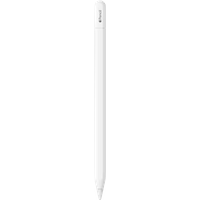
75.00 EUR* * inklusive 0% MwSt. / Preis kann abweichen, es gilt der Preis auf dem Onlineshop des Anbieters.
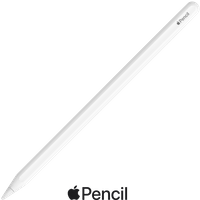
75.00 EUR* * inklusive 0% MwSt. / Preis kann abweichen, es gilt der Preis auf dem Onlineshop des Anbieters.

69.00 EUR* * inklusive 0% MwSt. / Preis kann abweichen, es gilt der Preis auf dem Onlineshop des Anbieters.
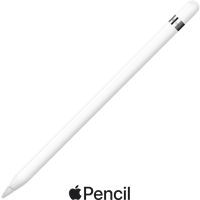
109.00 EUR* * inklusive 0% MwSt. / Preis kann abweichen, es gilt der Preis auf dem Onlineshop des Anbieters.
Häufige Fragen zum Laptop-Kauf 2025
Was muss ich beim Kauf eines Laptops beachten?
Wichtige Aspekte sind die Hardware-Ausstattung (Prozessor, RAM, Speicher), Display-Technologie, Akkulaufzeit und die Bauform des Laptops. Abhängig von den individuellen Anforderungen sollte die Entscheidung getroffen werden.
Welche Prozessoren sind für meinen Anwendungsfall geeignet?
Für einfache Aufgaben wie Office-Anwendungen reicht ein Intel Core i3 oder AMD Ryzen 3. Für intensivere Anwendungen sollten Core i5/Ryzen 5 oder höher gewählt werden. Für kreative Arbeiten sind i7/Ryzen 7 mit dedizierter GPU notwendig.
Was ist der Unterschied zwischen IPS und OLED-Displays?
IPS-Displays bieten gute Farbgenauigkeit und Betrachtungswinkel, sind aber nicht so kontrastreich wie OLED-Displays, die tiefere Schwarztöne und lebendigere Farben zeigen. OLED ist jedoch anfälliger für Einbrennen.
Wie lange sollte die Akkulaufzeit eines Laptops sein?
Eine Akkulaufzeit von mindestens 8 Stunden ist ideal für den Alltag. Nutzer, die viel unterwegs sind, sollten Geräte mit einer Laufzeit von 10 Stunden oder mehr in Betracht ziehen.
Welche Bauform ist für mich die richtige?
Klassische Laptops bieten die beste Tastatur und Kühlung, während 2-in-1-Geräte Flexibilität bieten. Ultrabooks sind ideal für Mobilität, jedoch mit Kompromissen bei der Leistung. Die Wahl hängt von Ihren Nutzungsgewohnheiten ab.