Inhaltsverzeichnis:
Peripherie-Ökosystem aufbauen: Welche Geräte wirklich zusammenpassen
Wer einfach einzelne Geräte kauft und hofft, dass alles irgendwie zusammenarbeitet, landet regelmäßig in der Treiber-Hölle oder vor halbfunktionierenden Setups. Ein durchdachtes Peripherie-Ökosystem entsteht nicht durch Zufall, sondern durch systematische Planung entlang weniger entscheidender Achsen: Konnektivität, Stromversorgung und Signalqualität.
Das Fundament: Anschlüsse zuerst denken
Der häufigste Fehler beim Aufbau eines Workstation-Setups ist, mit dem Endgerät statt mit der Infrastruktur zu beginnen. Wer beispielsweise ein MacBook Pro M3 mit zwei Thunderbolt-4-Ports als Basis nutzt, muss von Beginn an kalkulieren, welche Bandbreite welches Gerät beansprucht. Ein 4K-Monitor über DisplayPort 1.4 belegt bereits 25,92 Gbit/s, ein NVMe-Speicher über USB 3.2 Gen 2×2 weitere 20 Gbit/s – da ist ein günstiger USB-C-Hub mit geteiltem 5-Gbit/s-Bus schlicht überfordert. Wer mehrere Geräte parallel betreiben will, braucht entweder einen Hub, der Thunderbolt 4 durchschleift und dabei Bus-Breite intelligent aufteilt, oder eine vollwertige Dockingstation.
Besonders kritisch wird es bei gemischten Ökosystemen. Ein Windows-Laptop mit USB4-Port kommuniziert theoretisch mit Thunderbolt-4-Docks, aber die volle Funktionalität – insbesondere DSC-komprimierte Dual-4K-Ausgabe – ist nur garantiert, wenn Laptop, Dock und Monitor dasselbe Protokoll vollständig unterstützen. Immer den Firmware-Stand des Docks prüfen: Belkin, CalDigit und OWC liefern regelmäßig Updates, die genau solche Kompatibilitätsprobleme beheben.
Stromversorgung als unterschätzter Engpass
Power Delivery über USB-C klingt einfach, ist aber ein häufiger Stolperstein. Ein Gaming-Laptop mit 140-Watt-Netzteil lässt sich über einen Hub mit 65-Watt-PD-Passthrough nicht sinnvoll betreiben – der Akku lädt unter Last trotzdem. Die Regel lautet: Der PD-Passthrough sollte mindestens 90 % der maximalen Ladeleistung des Laptops liefern. Bei professionellen Setups löst das nur eine vollständige Dockingstation mit eigenem 180-Watt-Netzteil, die gleichzeitig Peripherie versorgt und den Laptop zuverlässig lädt.
Für Monitore mit USB-C-Eingang gilt dasselbe Prinzip umgekehrt. LG-UltraFine-Modelle und viele Dell-U-Serie-Displays liefern 96 Watt zurück an den angeschlossenen Rechner – das ersetzt das Laptop-Netzteil vollständig und reduziert Kabelchaos erheblich.
Geräte-Kompatibilität im Alltag
Konkret empfiehlt sich folgendes Vorgehen beim Aufbau:
- Thunderbolt-4-Zertifizierung prüfen: Das Intel-Logo garantiert mindestens 40 Gbit/s, zwei 4K-Displays und 15 Watt Downstream-Charging – alles andere ist Herstellerversprechen ohne Substanz.
- Daisy-Chaining nutzen: Bis zu sechs Thunderbolt-Geräte in Reihe sind möglich, aber jeder Monitor in der Kette kostet Bandbreite – maximal zwei 4K-Displays bleiben dann übrig.
- Audio-Geräte separat halten: USB-Audio-Interfaces wie Focusrite Scarlett auf einem eigenen Root-Hub betreiben, da sie extrem latenzempfindlich sind und von USB-3.0-Geräten mit aggressivem Burst-Transfer gestört werden.
- Kabel nicht vernachlässigen: Ein USB-C-Kabel ohne E-Marker-Chip übermittelt keine Leistungsdaten über 60 Watt – das erklärt viele mysteriöse Ladeprobleme.
Wer diese Grundstruktur einmal sauber aufbaut, hat ein Setup, das auch bei steigendem Gerätebedarf skaliert, statt bei jedem neuen Peripheriegerät wieder von vorn debuggen zu müssen.
Anschluss-Standards im Vergleich: USB-C, Thunderbolt und HDMI richtig einsetzen
Die Buchse sieht gleich aus, aber die Leistung unterscheidet sich um den Faktor zehn – das ist das zentrale Problem beim USB-C-Standard. Ein normaler USB-C-Port nach USB 3.2 Gen 1 liefert 5 Gbit/s Bandbreite, während Thunderbolt 4 über denselben Stecker 40 Gbit/s erreicht. Wer blind ein Kabel kauft oder einen Hub anschließt, wundert sich später über ruckelnde 4K-Displays oder langsame Datentransfers. Das Thunderbolt-Logo – ein kleiner Blitz neben der Buchse – ist dabei der entscheidende Hinweis, den viele Nutzer übersehen.
USB-C und Thunderbolt: Wann welcher Standard zählt
Thunderbolt 4 ist der Goldstandard für professionelle Setups: zwei externe 4K-Displays gleichzeitig, externe GPUs, NVMe-SSDs mit bis zu 3.000 MB/s Lesegeschwindigkeit und Power Delivery bis 100 Watt über ein einziges Kabel. USB4 als offener Standard nähert sich mit bis zu 40 Gbit/s theoretisch an, garantiert aber keine identische Feature-Parität – externe GPU-Support und daisy-chaining sind optional. Für Kreative mit Apple Silicon Macs oder aktuellen Intel-Laptops lohnt sich der Blick auf zertifizierte Thunderbolt-4-Docks: Wer mehrere Monitore, schnelle externe Speicher und Ladekabel bündeln will, findet in einem gut ausgestatteten stationären Arbeitsplatz-Setup für den Laptop die effizienteste Lösung.
USB 3.2 Gen 2×2 bietet immerhin 20 Gbit/s und reicht für die meisten Dateiübertragungen und einzelne 4K-Displays problemlos aus. Kritisch wird es bei günstigen USB-C-Hubs ohne Herstellerangabe zum Standard: Viele dieser Geräte arbeiten intern mit USB 2.0-Chips und schaffen nur 480 Mbit/s – ausreichend für Maus und Tastatur, aber unbrauchbar für externe Festplatten oder Display-Output in höheren Auflösungen. Beim Kauf sollte man zwingend auf die Angabe des internen Controller-Chips oder zumindest auf die maximale Display-Auflösung und Übertragungsrate achten.
HDMI-Versionen: Der unterschätzte Flaschenhals
HDMI 2.0 unterstützt 4K bei 60 Hz mit 18 Gbit/s Bandbreite – für Standard-Monitore und Fernseher völlig ausreichend. HDMI 2.1 hingegen verdreifacht die Bandbreite auf 48 Gbit/s und ermöglicht 4K mit 144 Hz, 8K bei 60 Hz sowie Variable Refresh Rate (VRR) für Gaming-Setups. Das Problem in der Praxis: Viele Monitore tragen zwar einen HDMI-2.1-Port, liefern aber nur die volle Performance, wenn auch das Kabel und die Grafikkarte den Standard vollständig unterstützen. Ein als "HDMI 2.1" beworbenes Kabel muss laut HDMI-Lizenzadministrator seit 2022 zwingend 48G-zertifiziert sein – ältere Kabel mit 2.1-Aufdruck können dennoch auf 10 Gbit/s limitiert sein.
Für die Kombination aus mehreren Anschlusstypen am Laptop lohnt sich ein strukturierter Blick auf die eigene Hardware: Welche Ports unterstützen DisplayPort Alternate Mode? Liefert der USB-C-Port tatsächlich Power Delivery oder nur Daten? Eine detaillierte Übersicht über die sinnvollsten Konfigurationen verschiedener Port-Kombinationen für unterschiedliche Anwendungsfälle hilft, Fehlkäufe zu vermeiden. Grundregel: Immer die Spezifikationen des Laptops prüfen, bevor man in Hubs oder Kabel investiert – nicht jeder USB-C-Port kann Video ausgeben, und nicht jedes Thunderbolt-Kabel ist für 40 Gbit/s zertifiziert.
- Thunderbolt 4: 40 Gbit/s, zwei 4K-Displays, eGPU-Support, daisy-chaining bis zu 6 Geräte
- USB4 Gen 3×2: bis 40 Gbit/s, aber optionale Features – Kompatibilität vor dem Kauf prüfen
- USB 3.2 Gen 2: 10 Gbit/s, ein 4K-Display, für Standardanforderungen ausreichend
- HDMI 2.1 (48G): 4K/144Hz und 8K/60Hz, aber nur mit zertifiziertem Kabel und kompatiblem Monitor
Mobiles vs. stationäres Setup: Zubehör für unterwegs und den Schreibtisch
Wer sowohl im Büro als auch unterwegs produktiv arbeitet, steht vor einer grundlegenden Entscheidung: Ein einziges universelles Setup kaufen oder zwei spezialisierte Konfigurationen aufbauen? Die Praxis zeigt, dass ein durchdachter Hybridansatz meist die bessere Investition ist. Der Schlüssel liegt darin, zu verstehen, welche Anforderungen sich wirklich überschneiden – und wo kompromisslose Speziallösungen deutlich mehr Effizienz bringen.
Das mobile Setup: Gewicht gegen Funktionalität abwägen
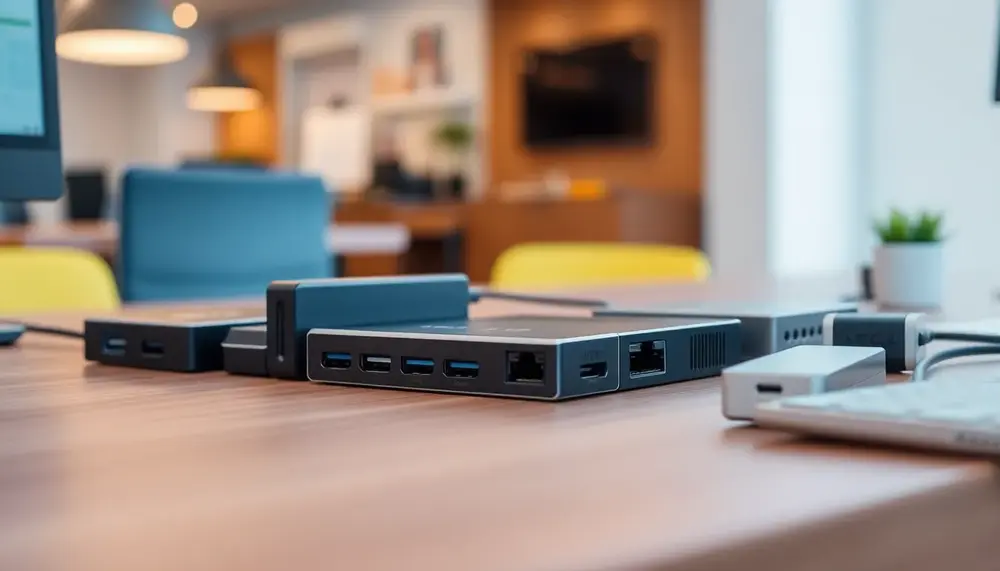
Im mobilen Einsatz zählt jedes Gramm. Ein vollwertiges externes Display, das am Schreibtisch überzeugt, wird im Rucksack zur Last. Stattdessen lohnt sich die Investition in einen hochwertigen USB-C Hub mit 100W Power Delivery, der gleichzeitig lädt, Daten überträgt und ein externes Display ansteuert – alles über ein einziges Kabel. Modelle wie der Anker 7-in-1 oder der CalDigit Soho Dock decken den mobilen Bedarf für rund 60–90 Euro ab, ohne die Tasche unnötig zu belasten. Für alle, die regelmäßig unterwegs viele Peripheriegeräte anschließen, lohnt sich ein Blick auf kompakte Hubs, die wirklich alle benötigten Anschlüsse mitbringen, ohne dabei auf Übertragungsgeschwindigkeit zu verzichten.
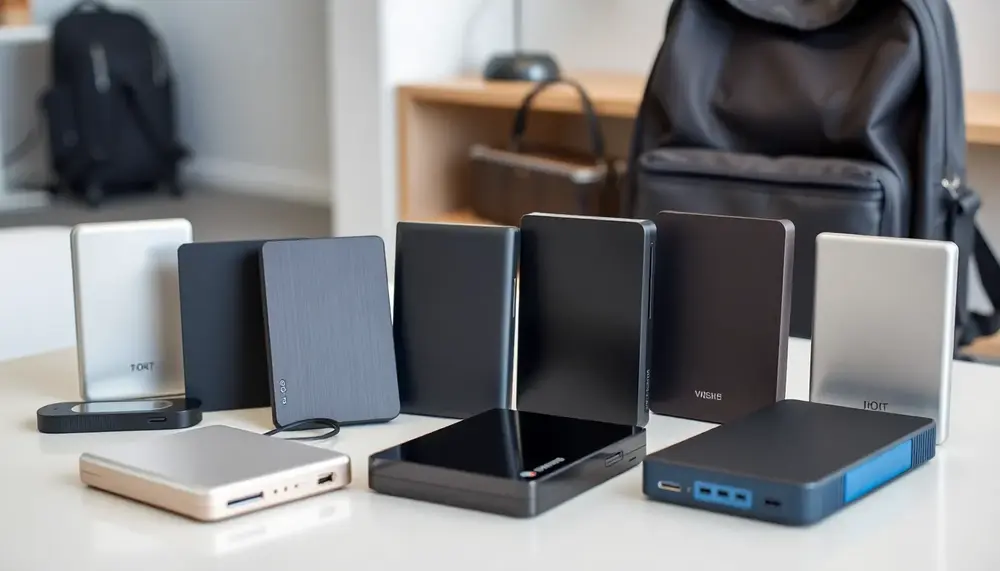
Speicher ist ein weiterer kritischer Faktor unterwegs. Interne SSDs von Laptops sind selten großzügig dimensioniert, und Cloud-Lösungen scheitern bei schlechter Verbindung. Eine kompakte externe SSD mit USB 3.2 Gen 2 schafft bis zu 1.050 MB/s Lesegeschwindigkeit und passt bequem in jede Jackentasche. Wer regelmäßig große Videodateien oder Datensicherungen transportiert, findet bei einem Vergleich tragbarer Speicherlösungen die passende Kombination aus Kapazität, Tempo und Robustheit.
Das stationäre Setup: Aus dem Laptop eine vollwertige Workstation machen
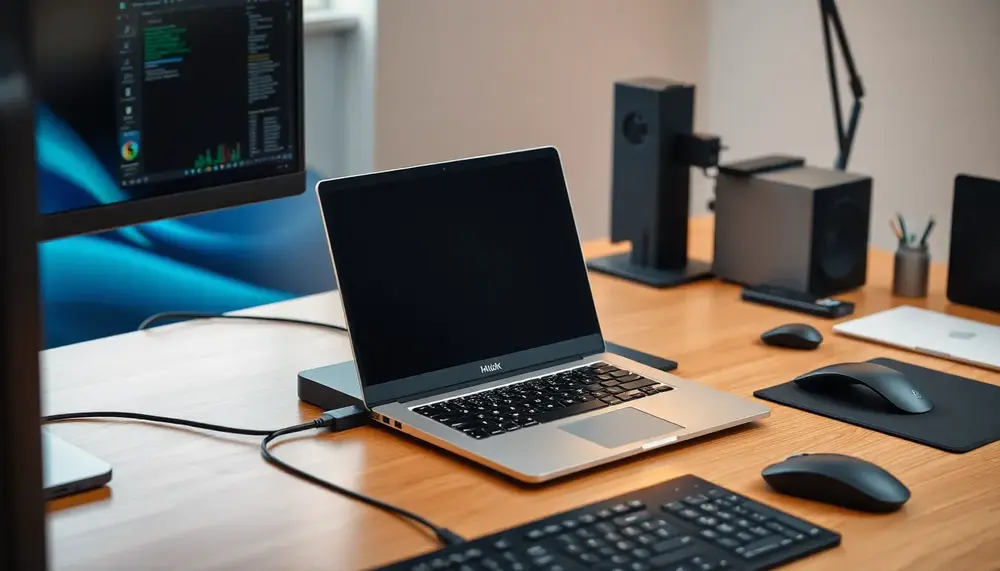
Am fixen Arbeitsplatz gelten andere Regeln. Hier rechtfertigt sich der Einsatz einer Thunderbolt-Dockingstation, die mit einem einzigen Kabelzug den Laptop mit bis zu drei Displays, Ethernet mit 2,5 GbE, mehreren USB-A-Ports und 96W Ladeleistung verbindet. CalDigit TS4 oder Belkin Connect Pro Thunderbolt 4 kosten zwischen 250 und 400 Euro, eliminieren aber täglich minutenlanges Ein- und Ausstecken einzelner Kabel. Wer seinen Laptop dauerhaft als Desktop-Ersatz betreiben will, findet in einem Test der leistungsfähigsten Dockingstationen detaillierte Benchmarks zu Bandbreite und Kompatibilität.
Ergonomie spielt am Schreibtisch eine Hauptrolle, die unterwegs oft vernachlässigt wird. Ein externer Monitor ab 27 Zoll mit IPS-Panel und mindestens 2560×1440 Pixeln reduziert nachweislich die Augenermüdung bei langen Arbeitstagen. Kombiniert mit einem ergonomischen Laptop-Ständer, der den Bildschirm auf Augenhöhe bringt, und einer separaten Tastatur entsteht eine Haltung, die langfristig Nacken- und Rückenproblemen vorbeugt.
- Mobil priorisieren: Gewicht, Kabelmanagement, Akkulaufzeit
- Stationär priorisieren: Bandbreite, Displayanzahl, Ergonomie
- Beides: Hochwertige externe SSD und USB-C Hub als Brücke zwischen beiden Welten
Der größte Fehler ist der Versuch, mit einem einzigen Mittelklasse-Hub beide Szenarien gleichzeitig zu lösen. Ein 30-Euro-Hub am Schreibtisch bremst durch seine limitierte Bandbreite den gesamten Workflow aus – gerade wenn mehrere High-Resolution-Displays und Datenübertragungen parallel laufen. Sinnvoller ist es, 80–100 Euro in einen mobilen Hub zu investieren und das stationäre Setup mit einer vollwertigen Dockingstation zu komplettieren.
Datensicherung und Speicherstrategie: Externe Medien sinnvoll in den Workflow integrieren
Wer professionell mit digitalen Inhalten arbeitet, weiß: Eine Festplatte, die nicht ausfällt, ist eine Festplatte, die noch nicht lange genug läuft. Die durchschnittliche Lebensdauer mechanischer Laufwerke liegt bei drei bis fünf Jahren – SSDs halten länger, sind aber keineswegs unverwundbar. Eine durchdachte Backup-Strategie ist deshalb kein optionaler Luxus, sondern technische Grundhygiene. Das Problem ist weniger das Wissen darum, sondern die konsequente Umsetzung im täglichen Workflow.
Die 3-2-1-Regel als Fundament jeder Backup-Strategie
Die 3-2-1-Regel gilt seit Jahren als Industriestandard und hat nichts von ihrer Gültigkeit verloren: drei Kopien der Daten, auf zwei verschiedenen Medientypen, davon eine Kopie extern oder offsite. In der Praxis bedeutet das konkret: Primärdaten auf dem internen Laptop-SSD, erste Sicherung auf einem externen Laufwerk im Büro oder Homeoffice, zweite Sicherung entweder in der Cloud oder auf einem physisch getrennten Medium an einem anderen Ort. Wer mit RAW-Fotodateien, Videoprojekten oder großen Designarchiven arbeitet, braucht dabei schnell 2 bis 5 TB Gesamtkapazität – und entsprechend kalkulierte Hardware.
Bei der Wahl des externen Laufwerks trennen sich die Anforderungen je nach Nutzungsszenario erheblich. Für unterwegs zählen Robustheit und Gewicht: Bus-powered SSDs wie die Samsung T7 Shield oder WD My Passport SSD liefern Lesegeschwindigkeiten von 1.000 bis 2.000 MB/s über USB 3.2 und kommen ohne Netzteil aus. Wer hingegen im stationären Einsatz mehrere Terabyte archivieren will, fährt mit HDD-basierten Lösungen deutlich kosteneffizienter – aktuell liegt der Marktpreis für externe 4-TB-Festplatten zwischen 80 und 120 Euro. Ein detaillierter Blick auf aktuelle Modelle mit verschiedenen Kapazitäts- und Geschwindigkeitsprofilen hilft, die richtige Balance für den eigenen Use Case zu finden.
Backup-Automatisierung: Kein manuelles Eingreifen mehr
Manuelle Backups scheitern zuverlässig an menschlicher Vergesslichkeit. Die Lösung liegt in der vollständigen Automatisierung des Sicherungsprozesses. Unter macOS übernimmt Time Machine diese Aufgabe sobald das Laufwerk verbunden wird – konfigurierbar auf stündliche, tägliche oder wöchentliche Intervalle. Windows-Nutzer greifen zu Bordmitteln wie der Dateiversionsverlauf-Funktion oder setzen auf dedizierte Tools wie Macrium Reflect Free. Entscheidend ist, dass das Backup ohne aktives Zutun anläuft.
Wer seinen Laptop regelmäßig an einem festen Arbeitsplatz betreibt, kann diesen Prozess weiter optimieren. Eine Dockingstation mit integriertem Hub verbindet beim Andocken automatisch alle Peripheriegeräte – inklusive des Backup-Laufwerks. Das bedeutet: Das externe Medium ist permanent erreichbar, sobald der Laptop im Büro landet, und Time Machine oder der Scheduler lösen das Backup ohne Zutun aus. Dieses Setup eliminiert die größte Schwachstelle jeder Backup-Strategie: das Vergessen.
- Inkrementelle Backups statt Vollsicherungen reduzieren den täglichen Zeitaufwand auf wenige Minuten
- Versionierung aktivieren – mindestens 30 Tage Versionshistorie schützt vor versehentlichem Überschreiben
- Backup-Integrität prüfen: Mindestens quartalsweise einen Testwiederherstellung durchführen
- Verschlüsselung einschalten: Externe Laufwerke können verloren gehen – AES-256 macht die Daten für Dritte wertlos
Cloud-Dienste wie Backblaze Personal Backup (7 US-Dollar pro Monat für unbegrenzten Speicher) oder Amazons S3 Glacier für Archivzwecke ergänzen die lokale Strategie sinnvoll, ersetzen aber das physische Backup nicht. Netzwerkunterbrechungen, Accountsperrungen oder Anbieterinsolvenzen sind reale Risiken, die eine ausschließliche Cloud-Abhängigkeit gefährlich machen.
Home-Office-Optimierung: Kamera, Audio und Beleuchtung als Produktivitätsfaktoren
Wer glaubt, die integrierte Laptop-Kamera reiche für professionelle Videocalls aus, unterschätzt, wie stark visuelle und akustische Qualität die Wahrnehmung in Meetings beeinflusst. Studien aus dem Kommunikationsbereich zeigen, dass Teilnehmer mit schlechter Audio- oder Videoqualität als weniger kompetent eingestuft werden – unabhängig vom Inhalt ihrer Beiträge. Das Home-Office-Setup ist damit längst kein Komfortthema mehr, sondern ein direkter Produktivitäts- und Karrierefaktor.
Kamera und Beleuchtung: Das visuelle Fundament
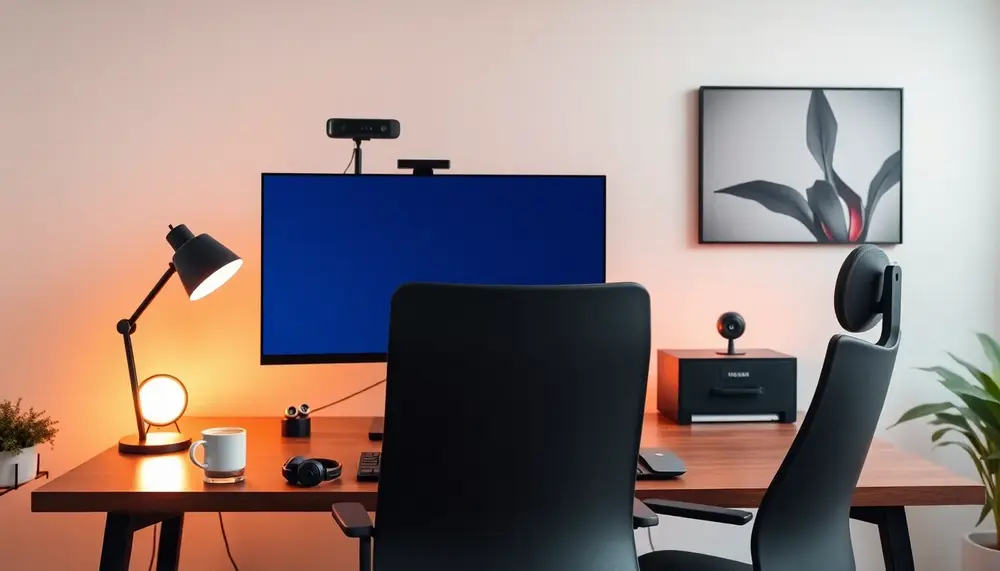
Die meisten Laptop-Webcams liefern 720p bei schlechten Lichtverhältnissen – was in der Praxis körnige, dunkle Bilder bedeutet. Eine externe Webcam mit 1080p und einem größeren Sensor, etwa die Logitech C920s oder Elgato Facecam, macht den Unterschied sichtbar. Wer regelmäßig an Videocalls mit Kunden oder Führungskräften teilnimmt, sollte sich die Frage stellen, welche Kamera für den eigenen Anwendungsfall wirklich geeignet ist – denn die Anforderungen für ein internes Standup unterscheiden sich deutlich von denen für externe Präsentationen.
Beleuchtung ist dabei oft der unterschätzte Hebel. Ein Ringlicht oder ein Softbox-Panel zwischen 40 und 80 Euro verbessert die Bildqualität einer mittelmäßigen Webcam dramatischer als eine teurere Kamera ohne adäquates Licht. Die Lichtquelle sollte frontal und auf Augenhöhe positioniert sein, mit einer Farbtemperatur zwischen 4.000 und 5.500 Kelvin für ein natürliches, waches Erscheinungsbild. Tageslicht von der Seite ist akzeptabel, von hinten jedoch ein Garant für Silhouettenprobleme.
Audio: Der unterschätzte Engpass
Schlechtes Audio stört mehr als schlechtes Video – das ist kein Mythos, sondern Erfahrungswert aus tausenden Remote-Meetings. Die integrierten Mikrofone in Laptops picken Umgebungsgeräusche, Tastaturklicks und Raumhall auf. Ein USB-Kondensatormikrofon wie das Blue Yeti Nano (ca. 80 Euro) oder das Rode NT-USB Mini löst dieses Problem mit Nierenkennlinie, die Geräusche von der Seite und hinter dem Mikrofon weitgehend ausblendet.
Für Vieltelefonierer sind Headsets mit aktiver Geräuschunterdrückung wie das Jabra Evolve2 55 oder das Poly Voyager Focus 2 eine sinnvolle Investition. Diese Geräte nutzen dedizierte Mikrofon-Arrays mit KI-basierter Rauschfilterung, was sie selbst in lauteren Umgebungen brauchbar macht. Der Preis von 200 bis 350 Euro amortisiert sich schnell, wenn man berücksichtigt, dass Verständigungsprobleme in Calls direkt Entscheidungsverzögerungen erzeugen.
Wer sein Setup konsolidieren will, sollte auch die Infrastruktur dahinter nicht vernachlässigen. Eine zentrale Dockingstation, die den Laptop zur vollwertigen Workstation aufwertet, ermöglicht es, Kamera, Mikrofon, Monitor und weitere Peripherie über eine einzige Verbindung zu betreiben. Das spart Zeit beim Anschließen und eliminiert das USB-Bandbreitenproblem, das bei zu vielen direkten Verbindungen am Laptop auftreten kann.
- Mindest-Setup: 1080p-Webcam, Frontalbeleuchtung, USB-Mikrofon oder Headset mit Noise Cancelling
- Professionelles Setup: 4K-Webcam mit Autofokus, dimmbare LED-Panels, dediziertes XLR-Mikrofon mit Audio-Interface
- Akustik am Arbeitsplatz: Schallabsorber, Bücherregale oder schwere Vorhänge reduzieren Raumhall ohne große Investition
- Positionierung: Kamera auf Augenhöhe, mindestens 50 cm Abstand, Hintergrund bewusst gestalten oder virtuell ersetzen
Kompatibilitätsfallen und Treiberprobleme: Typische Fehler beim Zubehör-Kauf vermeiden
Der häufigste Fehler beim Zubehör-Kauf ist die Annahme, dass „USB" gleich „USB" bedeutet. Tatsächlich unterscheiden sich USB-Standards in Geschwindigkeit, Stromlieferung und Protokoll erheblich – und nicht jeder Port, der physisch passt, liefert auch die versprochene Leistung. Ein USB-C-Anschluss am Laptop kann USB 3.2 Gen 2 mit 10 Gbit/s oder nur USB 2.0 mit 480 Mbit/s übertragen, je nach Implementierung des Herstellers. Wer das beim Kauf eines Multiport-Adapters für seinen Arbeitsplatz ignoriert, wundert sich anschließend über ausgebremste Datentransfers oder Displays, die nicht mit voller Auflösung arbeiten.
Betriebssystem-Kompatibilität: Mehr als nur Windows und macOS
Viele Hersteller testen ihr Zubehör ausschließlich unter Windows 10/11 und aktuellen macOS-Versionen. Wer Linux nutzt, ältere Windows-Versionen betreibt oder Chrome OS einsetzt, steht oft vor dem Problem fehlender Treiber. Besonders kritisch ist das bei Webcams mit proprietären Kompressionsformaten: Einige Modelle nutzen statt des universellen UVC-Standards (USB Video Class) eigene Codecs, die unter Linux schlicht nicht funktionieren. Beim Kauf einer Kamera für Videokonferenzen oder Streaming sollte der UVC-Support deshalb explizit in den Spezifikationen stehen – nicht als Marketingversprechen, sondern als technischer Standard-Eintrag im Datenblatt.
Treiber-Updates sind ein weiterer Stolperstein, den viele unterschätzen. Hersteller günstiger Peripherie stellen Support oft nach 18–24 Monaten ein, was bei Betriebssystem-Updates zu Inkompatibilitäten führt. Das gilt besonders für Grafiktablets, Spezial-Tastaturen mit eigener Software und Audiointerfaces. Vor dem Kauf lohnt es sich, im Forum des Herstellers zu prüfen, ob die aktuelle Treiberversion tatsächlich mit der eigenen OS-Version getestet wurde.
Dateisystem- und Protokollkonflikte bei Speichermedien
Bei externen Speicherlösungen tauchen Kompatibilitätsprobleme besonders subtil auf. Eine mobile Festplatte, die zwischen Windows und macOS geteilt werden soll, muss zwingend mit exFAT oder einem anderen plattformübergreifenden Dateisystem formatiert sein – NTFS ist unter macOS nur lesbar, HFS+ unter Windows gar nicht ohne Drittanbieter-Software. Noch komplizierter wird es bei NVMe-Gehäusen: Nicht jedes M.2-Gehäuse unterstützt sowohl SATA- als auch NVMe-SSDs, obwohl der physische Stecker identisch ist.
Folgende Punkte sollten vor jedem Zubehör-Kauf systematisch geprüft werden:
- USB-Controller-Chip: Bei Hubs den verbauten Chip recherchieren – Chips von Realtek, VIA oder Genesys Logic haben unterschiedliche Kompatibilitätsprofile
- Power Delivery Spezifikation: Nicht jedes USB-C-Kabel überträgt die volle PD-Leistung – für 100W müssen explizit 5A-zertifizierte Kabel verwendet werden
- Firmware-Updates: Prüfen, ob der Hersteller aktiv Firmware-Updates bereitstellt und wie der Update-Prozess funktioniert
- Kernel-Support unter Linux: Die Seite linux-hardware.org listet tausende Geräte mit Kompatibilitätsberichten aus der Community
- Thunderbolt vs. USB4: Thunderbolt-4-Geräte sind nicht automatisch mit USB4-Ports kompatibel – die Protokolle überlappen sich, sind aber nicht identisch
Ein praktischer Ansatz ist die 10-Minuten-Recherche in einschlägigen Reddit-Communities wie r/buildapc oder produktspezifischen Foren, bevor man kauft. Dort finden sich reale Erfahrungsberichte mit konkreten Kombinationen aus Hardware und Betriebssystem – wertvoller als jede Herstellerwebseite mit ihren bewusst vage gehaltenen Kompatibilitätslisten.
Budget-Analyse: Preisklassen, Marken und das Verhältnis von Qualität zu Kosten
Wer Zubehör kauft, steht vor einer Grundsatzentscheidung: Günstig einsteigen und schnell nachkaufen, oder einmal solide investieren und jahrelang Ruhe haben? Die Antwort hängt weniger vom Geldbeutel ab als von der tatsächlichen Nutzungsintensität. Ein Headset, das täglich acht Stunden im Einsatz ist, rechtfertigt ein anderes Budget als eine Webcam für gelegentliche Videoanrufe. Die Preisklassen lassen sich grob in drei Segmente einteilen: Einstieg unter 30 Euro, Mittelfeld zwischen 30 und 100 Euro sowie Profi-Segment ab 100 Euro aufwärts.
Wo sich Mehrausgaben lohnen – und wo nicht
Im Einstiegssegment dominieren No-Name-Produkte aus Fernost, oft über Amazon direkt oder unter wechselnden Markennamen verkauft. Für Einmalbedarf oder sehr leichte Nutzung kann das funktionieren. Sobald es aber um mechanische Belastung geht – Kabel, Steckverbindungen, bewegliche Teile – zeigen sich die Schwächen nach wenigen Monaten. Anker, Ugreen und Baseus haben in den letzten Jahren das Mittelfeld zwischen Billigware und Premium-Marken besetzt und liefern für 20 bis 50 Euro eine Qualität, die früher erst ab 80 Euro erreichbar war.
Bei Multifunktions-Hubs für deinen Laptop zahlt sich Investition in die zweite Preisklasse deutlich aus: Günstige Hubs unter 20 Euro neigen zu Überhitzung, instabilen Verbindungen und falschen Leistungsangaben beim Charging. Ein Hub von Anker oder CalDigit für 60 bis 90 Euro hält dagegen mehrere Jahre zuverlässig durch.
Anders sieht es bei tragbaren Speicherlösungen fürs Unterwegs aus: Hier haben Seagate und Western Digital das Mittelfeld so gut besetzt, dass teurere Alternativen kaum Mehrwert bieten. Eine 1-TB-Festplatte für 50 bis 60 Euro von einem dieser Hersteller übertrifft in Zuverlässigkeit und Garantieleistung die meisten Angebote aus dem Premiumbereich.
Markenstrategien und versteckte Kosten
Logitech, Elgato und Dell verfolgen eine klare Premiumstrategie: höhere Einstiegspreise, dafür aber langfristiger Software-Support, verlässlicher Kundendienst und robustere Verarbeitung. Besonders bei Kameras für professionelle Video-Calls oder Streaming zeigt sich, dass die Logitechs der C920/C922-Klasse für 80 bis 100 Euro nach Jahren noch mit denselben Treibern und derselben Software-Integration laufen – während günstige Alternativen oft nach einem Windows-Update streiken.
Das Premiumsegment ab 200 Euro zahlt sich vor allem bei Docking-Lösungen für den professionellen Arbeitsplatz aus. Hier stehen Hersteller wie Thunderbolt-zertifizierte Modelle von Belkin, OWC oder CalDigit gegen günstigere USB-C-Docks. Der Unterschied: stabile 96-Watt-Aufladung, echte 4K-60Hz-Ausgabe über mehrere Monitore gleichzeitig und Firmware-Updates über Jahre.
- Unter 30 Euro: Akzeptabel für Gelegenheitsnutzung, Einwegartikel oder wenig beanspruchtes Zubehör wie Mauspads oder einfache Kabel
- 30 bis 100 Euro: Bestes Preis-Leistungs-Verhältnis für die meisten Nutzer – Anker, Ugreen, Logitech, Seagate dominieren hier zu Recht
- Über 100 Euro: Gerechtfertigt bei täglich genutztem, professionellem Zubehör mit hoher mechanischer oder elektrischer Belastung
Die häufigste Fehlinvestition: teure Einzelkomponenten kaufen, aber am falschen Ende sparen. Wer 300 Euro für ein Mikrofon ausgibt, aber einen 15-Euro-Hub nutzt, riskiert, dass USB-Rauschen die Aufnahmequalität ruiniert. Das Budget muss zur Nutzungskette passen, nicht zum Einzelprodukt.
Zukunftssichere Zubehör-Investitionen: Trends bei USB4, Wi-Fi 7 und KI-gestützter Peripherie
Wer heute Zubehör kauft, entscheidet gleichzeitig darüber, wie gut sein Setup in drei bis fünf Jahren noch mithalten kann. Die Produktzyklen bei Peripherie sind länger als bei Laptops oder Smartphones – eine hochwertige Tastatur oder ein gutes externes Display begleiten dich oft ein Jahrzehnt. Umso wichtiger ist es, die technologischen Weichen jetzt richtig zu stellen und nicht kurz vor dem nächsten großen Standard-Wechsel in auslaufende Technologie zu investieren.
USB4 und Wi-Fi 7: Was die neuen Standards konkret bedeuten
USB4 Version 2.0 erreicht Transferraten von bis zu 80 Gbit/s – das ist viermal schneller als Thunderbolt 3 und ermöglicht erstmals die gleichzeitige Übertragung von 8K-Video, Daten und 240-Watt-Charging über ein einziges Kabel. Für die Praxis bedeutet das: Wer jetzt in eine leistungsfähige Dockingstation mit Thunderbolt-4- oder USB4-Port investiert, ist für die nächste Gerätegeneration gut aufgestellt. Achte beim Kauf explizit auf das USB4-Logo, denn der Begriff "USB-C" allein sagt über die tatsächliche Bandbreite nichts aus – hier tummeln sich noch massenhaft USB-3.2-Geräte mit demselben Stecker.
Wi-Fi 7 (802.11be) ist seit 2024 in ersten Routern und Endgeräten verfügbar und liefert theoretisch bis zu 46 Gbit/s im 6-GHz-Band. Realistisch relevanter ist jedoch das Feature Multi-Link Operation (MLO): Geräte können gleichzeitig über mehrere Frequenzbänder kommunizieren, was Latenz auf unter 1 ms drückt – relevant für kabellose Gaming-Peripherie und professionelle Audio-Interfaces, die bisher zwingend auf Kabel angewiesen waren. Für einen Hub mit integriertem Wi-Fi-7-Modul gibt es noch kaum Angebote, aber die ersten kombinierten Dock-Router-Lösungen von Netgear und TP-Link zeigen die Richtung.
KI-gestützte Peripherie: Mehr als ein Marketing-Buzzword
KI-Features in Peripheriegeräten sind 2024 erstmals wirklich produktiv geworden. Webcams mit Neural Processing Units wie die Logitech Sight oder die Dell UltraSharp WB7022 führen Hintergrundfreistellung, automatisches Framing und Belichtungskorrektur komplett lokal durch – ohne Cloud-Anbindung, ohne CPU-Last. Wer häufig in wechselnden Umgebungen oder bei schlechtem Licht an Videocalls teilnimmt, sollte beim nächsten Kauf einer Webcam gezielt auf KI-Prozessoren im Chip achten, anstatt diese Features softwareseitig zu emulieren.
Ähnliches gilt für Headsets: Nvidia RTX Voice war der Vorbote, aber dedizierte NPUs in Headsets wie dem Jabra Evolve2 85 oder dem Apple AirPods Pro 2 zeigen, dass Geräuschunterdrückung und adaptive Raumklang-Berechnung direkt im Gerät stattfinden werden. Die Kaufempfehlung lautet: Prüfe, ob Noise Cancelling hardwareseitig implementiert ist – das schont die CPU und funktioniert geräteunabhängig.
- USB4-Zertifizierung explizit im Produkttitel oder auf der Verpackung suchen, nicht nur "USB-C 40Gbps"
- Wi-Fi 7 Router als Basis investieren, bevor die Peripherie nachzieht
- NPU-basierte Peripherie bevorzugen – KI-Features per Firmware lassen sich nicht nachrüsten
- Firmware-Update-Historie des Herstellers prüfen: Logitech, Jabra und Elgato versorgen Geräte 4–6 Jahre lang
Die sicherste Investitionsstrategie: Kauf beim Anschluss-Standard eine Generation vor der breiten Marktdurchdringung, beim KI-Feature erst dann, wenn es hardwareseitig implementiert ist. Software-KI von heute ist morgen veraltet – Silizium bleibt.
Häufige Fragen zu hochwertigem Zubehör für Technik-Setups
Wie wähle ich das richtige Zubehör für mein Technik-Setup aus?
Die Auswahl des richtigen Zubehörs hängt von der Kompatibilität, den Anforderungen an Geschwindigkeit und Leistung sowie von den spezifischen Anwendungsfällen ab. Achten Sie auf zertifizierte Produkte und die passenden Anschlüsse.
Was ist der Unterschied zwischen USB-C und Thunderbolt?
USB-C ist ein Anschlussstandard, während Thunderbolt eine höhere Datenübertragungsrate liefert und zusätzliche Funktionen wie Daisy-Chaining und die Unterstützung von externen Grafikkarten bietet. Thunderbolt 4 ist mit USB-C kompatibel, bietet aber viel höhere Geschwindigkeiten.
Wie kann ich sicherstellen, dass mein Zubehör kompatibel ist?
Überprüfen Sie die Spezifikationen des Zubehörs, insbesondere die unterstützten Protokolle und die Kompatibilität mit Ihrem Hauptgerät. Achten Sie auf offizielle Zertifikate und Herstellerangaben.
Warum ist die Qualität des Zubehörs so wichtig?
Hochwertiges Zubehör sorgt für eine zuverlässige Leistung, vermeidet Komplikationen wie Inkompatibilität und verringert das Risiko von Ausfällen. Billiges Zubehör kann langfristig höhere Kosten verursachen.
Wie oft sollte ich mein Zubehör aufrüsten?
Die Notwendigkeit, Zubehör aufzurüsten, hängt von der technologischen Entwicklung, Ihren Anforderungen und regelmäßigen Leistungsanforderungen ab. Ein Upgrade kann sinnvoll sein, wenn neue Standards erscheinen oder beim Wechsel auf leistungsstärkere Geräte.